
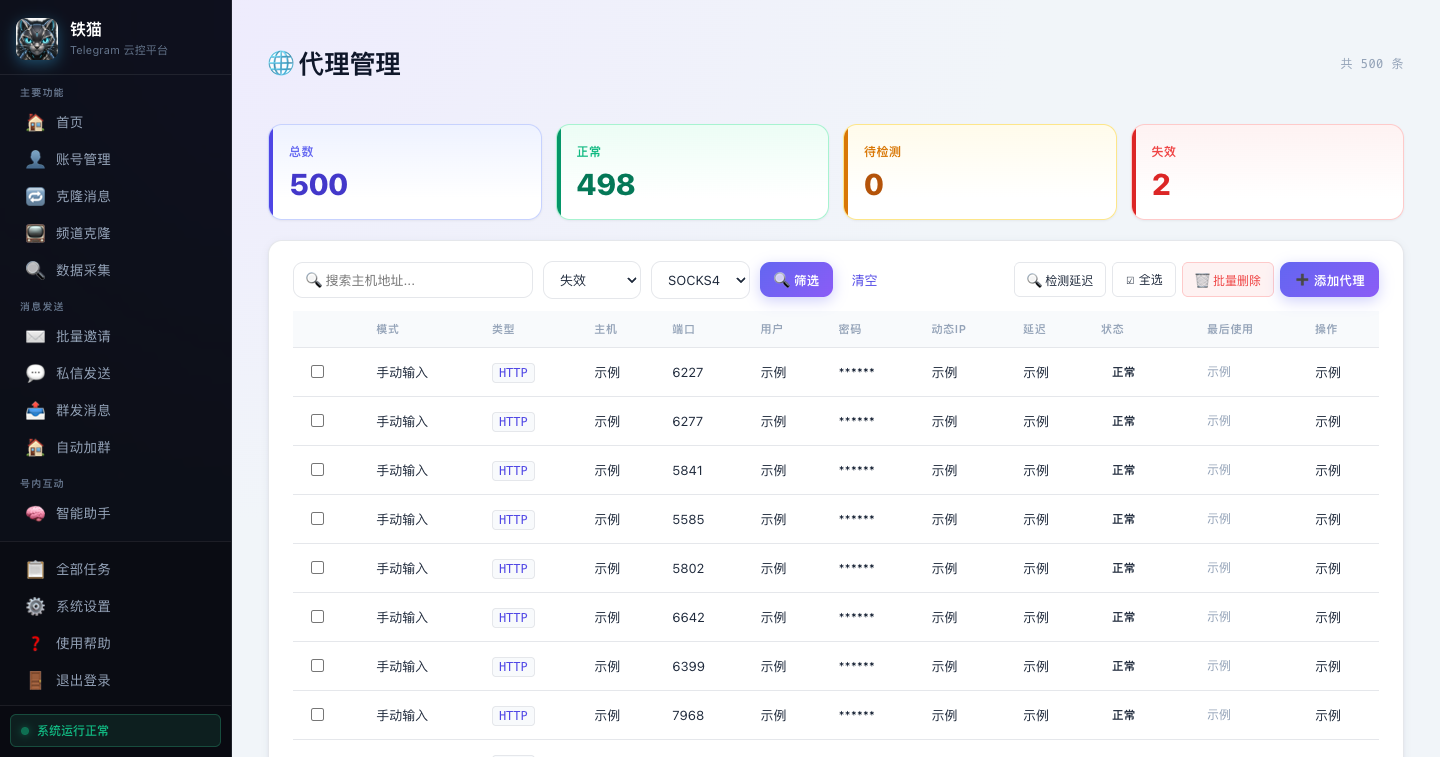
1. 有 IP,先配置代理
这一步在上传账号之前做。代理库里先有能用的 IP,后面导入或分配时才能挂上。
- 打开「代理」,点「添加代理」。
- 先选协议:HTTP、HTTPS、SOCKS5、SOCKS4。选错协议,后面检测会红。
- 文本框一行一条,格式是
地址:端口:用户名:密码。没有账号密码就只写地址:端口。 - 导入后点「检测延迟」。状态是「正常」的才能用,红的不要分给号。
网页和机器人共用同一张卡密、同一批号。有 IP 先配代理,再去账号管理上传。下面按后台按钮的顺序写。
找 @daoxu 买月卡、季卡或年卡。打开机器人,点「激活卡密」把卡密发出去。成功后再点「打开网页版」,或自己打开云控地址,输入同一张卡密。
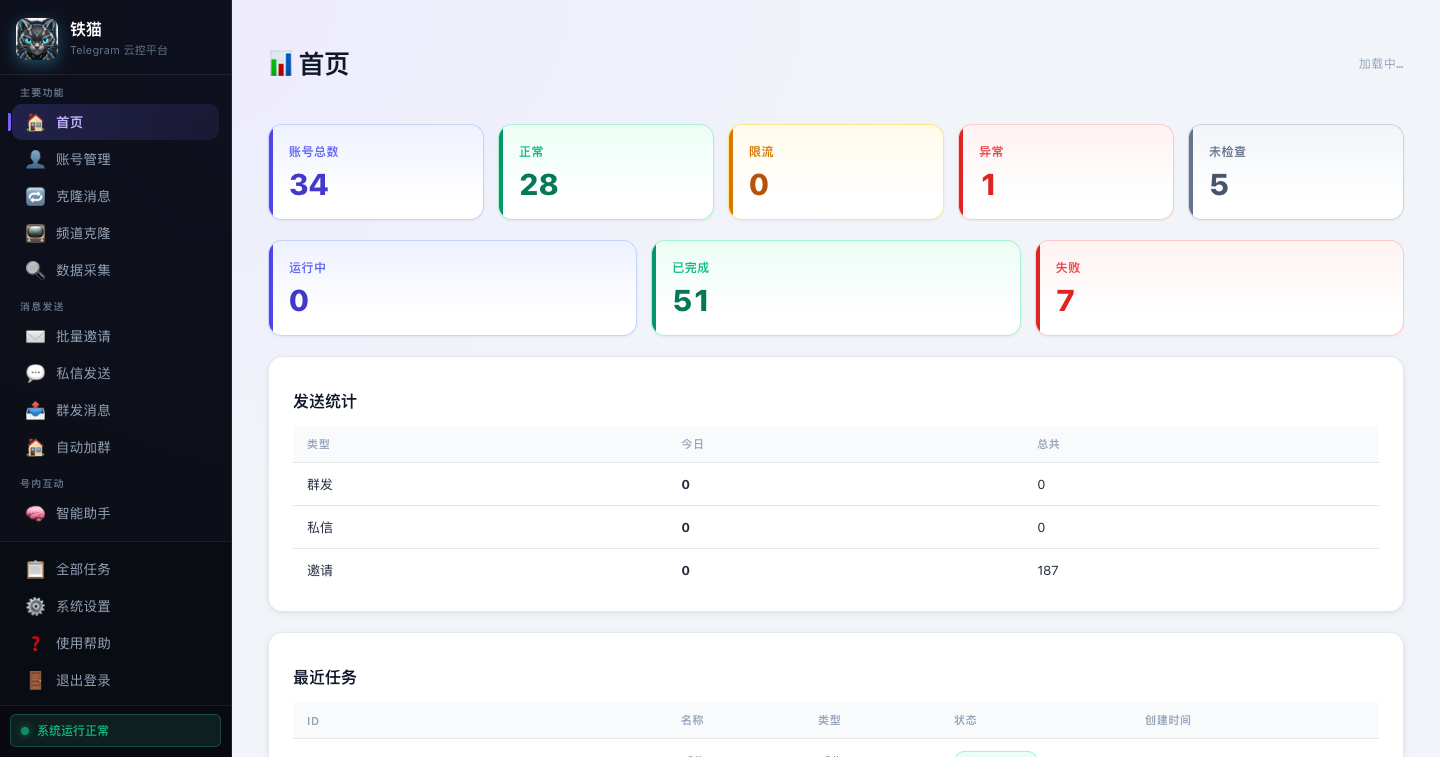
左侧点「代理」。没有现成 IP 就跳过,号能直连 Telegram 也可以先不配。
左侧点「账号管理」,右上角点绿色的「上传账号」。没有 session 文件时,改点「手机号登录」。
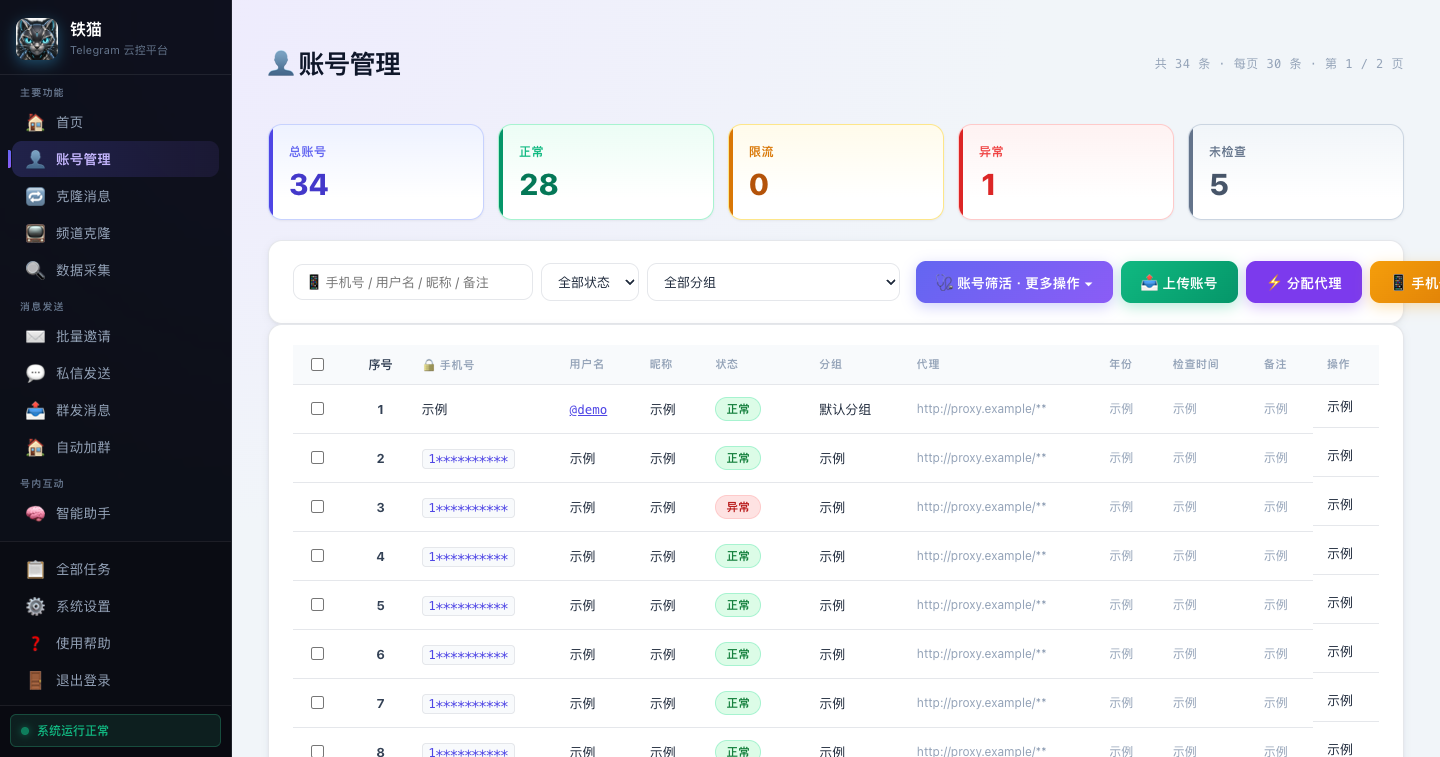
号进来之后,点上一张图右上角的「账号筛活 · 更多操作」。先筛活,再改资料、分配代理。
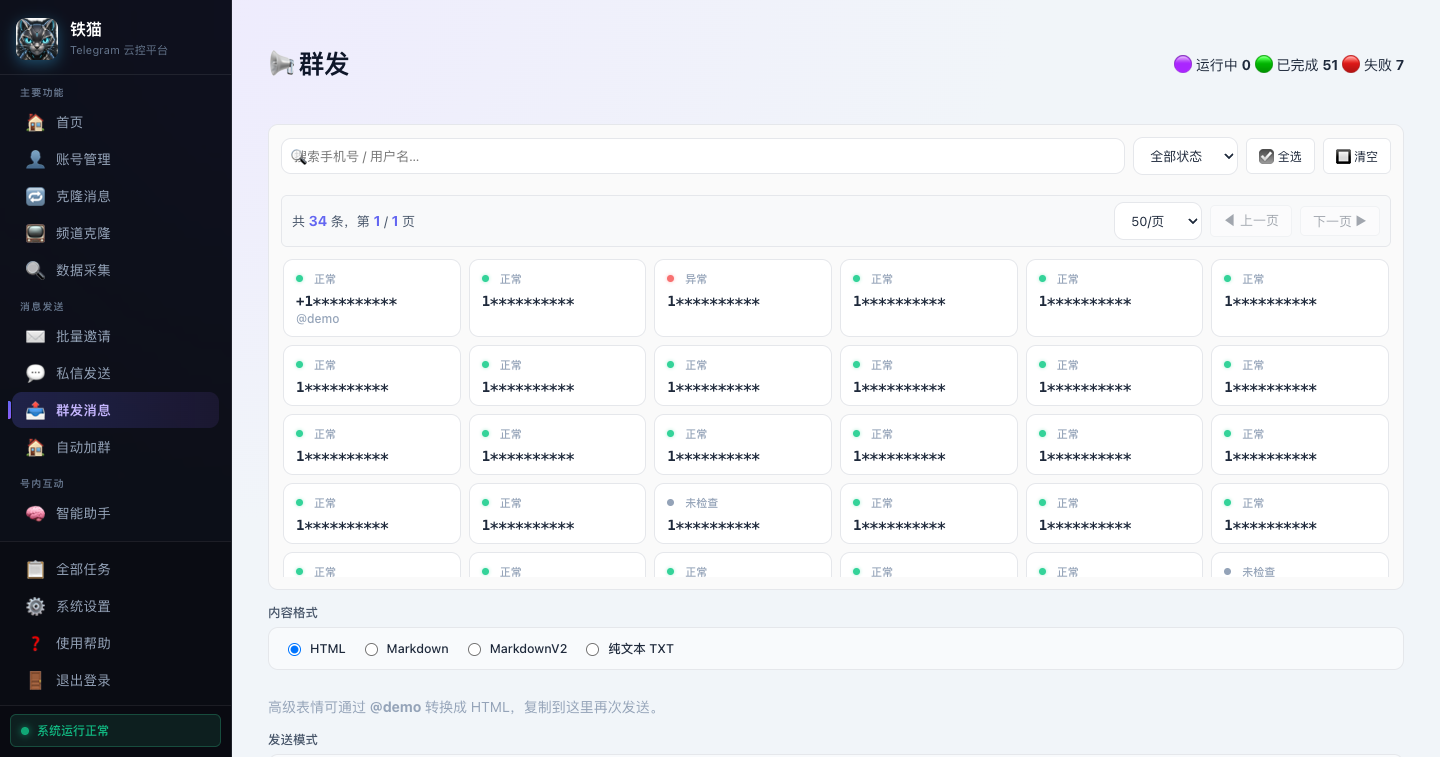
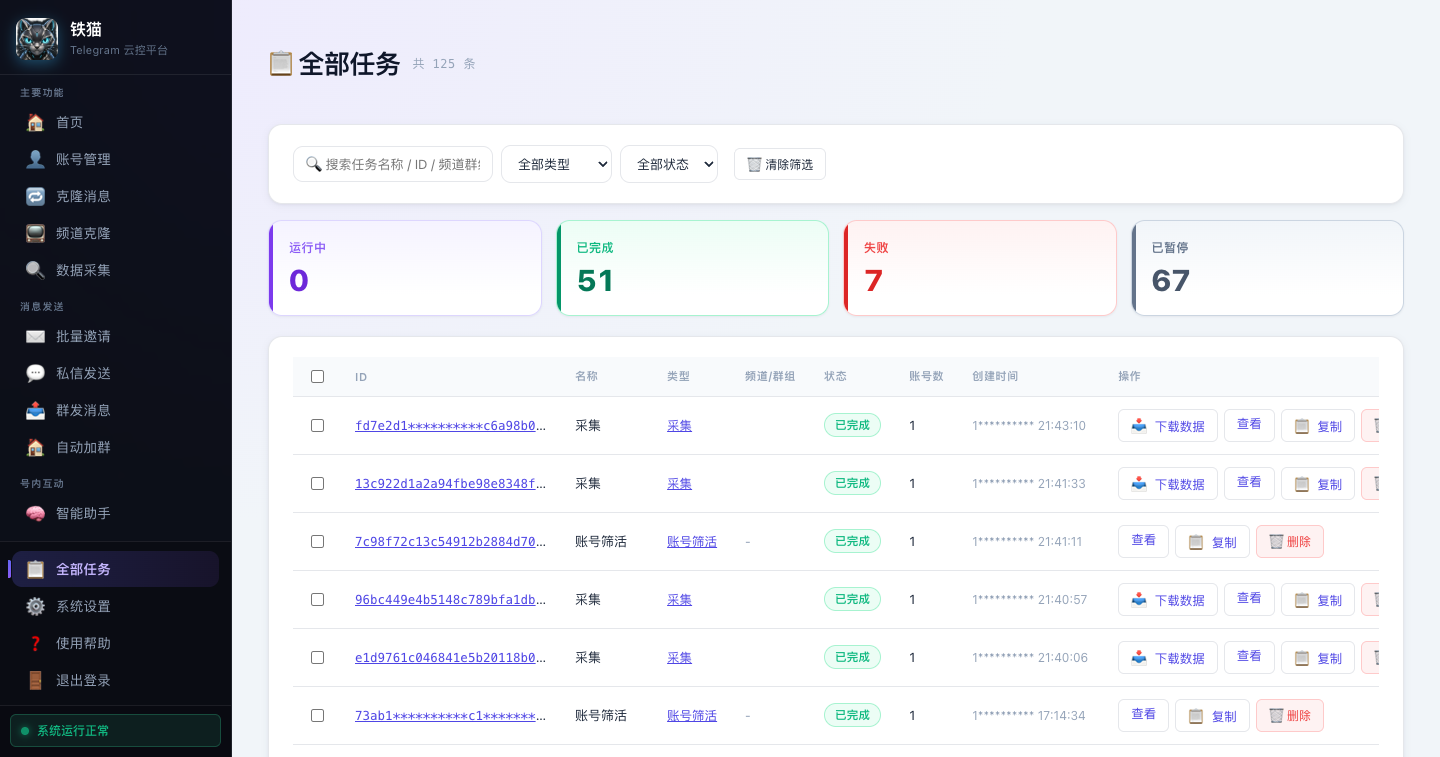
左侧点具体功能,勾选正常的号,按页面把目标和内容填完,提交。进度去「全部任务」看。
这一步在上传账号之前做。代理库里先有能用的 IP,后面导入或分配时才能挂上。
地址:端口:用户名:密码。没有账号密码就只写 地址:端口。
左侧「账号管理」。右上角四个常用按钮是:账号筛活 · 更多操作、上传账号、分配代理、手机号登录。第一次进,先点「上传账号」,弹出「导入账号」。
.session 和同名 .json。文件平铺在压缩包根目录也可以。socks5:1.2.3.4:1080:user:pass。手机号:代理。没有代理就只写手机号。
没有 session 文件时,点黄色的「手机号登录」。弹框分三步,不要关页面,验证码就发到这个 Telegram 号上。
带国家码,例如 +8613800138000。点「发送验证码」。
输入收到的 5 位验证码。这个号开了两步验证,会多出一个密码框,填完再点「验证登录」。
提示成功后点「确定,刷新列表」。这个号就会出现在账号表里。
点「账号筛活 · 更多操作」,左边选一组,右边只显示这一组。先在列表里勾选要处理的号,再点菜单里的项。一个都没勾,会提示先勾选。
上传完建议先点「启动账号筛活」。限流的号先停下来,不要拿去加群、拉人。异常号可以在这里一键删掉。
号和 IP 准备好之后,才去填具体任务。每个功能页都有现在后台的配置截图,填的时候对着那张图。
左侧点群发、私信、加群、采集这些入口。
工作账号勾选状态是「正常」的。限流、异常的先拿掉。
目标、内容、间隔、并发都在这一页。间隔宁大勿小。图片要进发送内容,不要只写在文字框里。
去「全部任务」看日志,随时可停。采集、筛链接做完,在任务详情里导出。用机器人做的,结束时会把文件发回聊天。
先核对有没有多空格、有没有复制到别的字符。还不行就把原卡密发给 @daoxu。
Telegram 对每个号有频率。多准备几个号轮换,把单条间隔拉大,并发不要拉满。
先停这个号上的任务。等大约一天,或换一个正常号接着跑。不要在限流号上继续加群、拉人。
用延迟检测逐条试。协议、账号密码、端口填错都会红。红的不要分配。
网页进对应任务,点导出。机器人会在任务结束时再发一份 TXT,里面是这次采到的全部结果。
图片要进发送内容,不能只写在文字框里。网页用上传,机器人直接把图片发过去,说明文字写在图片的配文里。